Сегодня я расскажу о программе KeePass Password Safe, уделив внимание и некоторой части её функциональности, которая полезна для пользователей браузера Mozilla Firefox. Из этой заметки вы узнаете:
- зачем нужен так называемый «менеджер паролей»
- почему стоит воспользоваться именно KeePass
- как импортировать пароли из Firefox в KeePass
У активных пользователей Интернета накапливается большое количество паролей к различным ресурсам. Запомнить их все нереально, а использовать один и тот же глупо с точки зрения безопасности. Заносить в записную книжку — неудобно, так как придётся её всегда держать под рукой, и в то же время прятать от других людей.
Разработчики браузеров проявили заботу о пользователях, и добавили крохотные встроенные менеджеры паролей. Но, хотя тот же браузер Mozilla Firefox и имеет встроенный менеджер паролей (Инструменты -> Защита -> Сохранённые пароли), далеко не всем пользователям этого достаточно, и они устанавливают расширение Secure Login (или какое-либо аналогичное). Что же делать, если нужно что-то более удобное и функциональное? Пожалуй, пора обратить пристальное внимание на альтернативные решения!
Отдельный менеджер паролей предлагает гораздо большую функциональность, по сравнению со встроенным в браузер. И гораздо большую безопасность, нежели жёлтые листочки, приклеенные к монитору. В базе менеджера можно сохранять пароли к сайтам, PIN–коды, информацию о кредитных картах, заметки, и многое другое.
Я доверил пароли программе KeePass Password Safe, и она ещё ни разу меня не подвела.
KeePass Password Safe — бесплатная программа с открытым исходным кодом. Она предлагает безопасное хранение всех паролей в одной базе, зашифрованной стойкими алгоритмами — AES/Rijndael с 256-битным ключом (можно дополнительно указать ключевой файл и мастер–пароль для открытия базы). Обладает симпатичным многоязычным интерфейсом, обеспечивает удобный доступ к паролям (едва ли не в любом месте, если скопировать на флэшку портативную версию). Программа работает почти со всеми версиями Microsoft Windows (также существует порт KeePassX и версии для различных мобильных платформ).
KeePass Password Safe поддерживает автозаполнение, поиск по базе, безопасную работу с буфером обмена, и многое другое. Более того, изначальная функциональность может быть расширена с помощью плагинов. Например, существует плагин, загружающий favicons с сайтов.
Продолжить знакомство с программой вы сможете, прочитав материалы официального сайта. Теперь я расскажу об импорте паролей из браузера Mozilla Firefox.
Внимание: с момента публикации заметки (ноябрь 2010 года) информация об импорте паролей устарела, и во многом может не соответствовать действительности.
Чтобы импортировать пароли, нам нужен ClockWork's Firefox to KeePass Importer. Это удобное средство для импорта паролей из Firefox в KeePass. Можно доверить ему перенос кучи паролей, не затрудняя себя долгой ручной работой.
ClockWork's Firefox to KeePass Importer написан и скомпилирован в среде .NET 2.0, а следовательно, нуждается в Windows 2000 (или новее), и установленном .NET Framework 2.0 (в Windows Vista/7/8 есть по умолчанию). Версия для KeePass 1.x также требует наличия установленного плагина XML Import. Плагин бесплатен, доступен на условиях лицензии GNU Lesser General Public License.
Для KeePass 2.x. установка очень проста: скачайте архив с плагином и распакуйте в каталог, куда установили собственно KeePass (к примеру, «C:\Program Files\KeePass»). Подробная инструкция по установке и импорту доступна на сайте плагина.
Кроме ClockWork's Firefox to KeePass Importer существуют и другие инструменты. К примеру, вы можете установить расширение Password Exporter.
Ссылки по теме
Официальный сайт KeePass: http://keepass.info/
Плагины для KeePass: http://keepass.info/plugins.html
Форум KeePass: https://sourceforge.net/projects/keepass/forums
Советы по настройке и оптимизации работы KeePass:
http://betteri.ru/post/sovety-po-nastroyke-i-optimizacii-raboty-menedzhera-paroley-keepass.html
ClockWork's Firefox to KeePass Importer:
http://mccreath.org.uk/geeky/12-clockwork-firefox-to-keepass-converter
XML Import for KeePass: http://keepass.info/plugins.html#xmlimport
KeeFox: http://keefox.org/
Password Exporter Extension: https://addons.mozilla.org/en-US/firefox/addon/2848
Разработчики браузеров проявили заботу о пользователях, и добавили крохотные встроенные менеджеры паролей. Но, хотя тот же браузер Mozilla Firefox и имеет встроенный менеджер паролей (Инструменты -> Защита -> Сохранённые пароли), далеко не всем пользователям этого достаточно, и они устанавливают расширение Secure Login (или какое-либо аналогичное). Что же делать, если нужно что-то более удобное и функциональное? Пожалуй, пора обратить пристальное внимание на альтернативные решения!
Отдельный менеджер паролей предлагает гораздо большую функциональность, по сравнению со встроенным в браузер. И гораздо большую безопасность, нежели жёлтые листочки, приклеенные к монитору. В базе менеджера можно сохранять пароли к сайтам, PIN–коды, информацию о кредитных картах, заметки, и многое другое.
Я доверил пароли программе KeePass Password Safe, и она ещё ни разу меня не подвела.
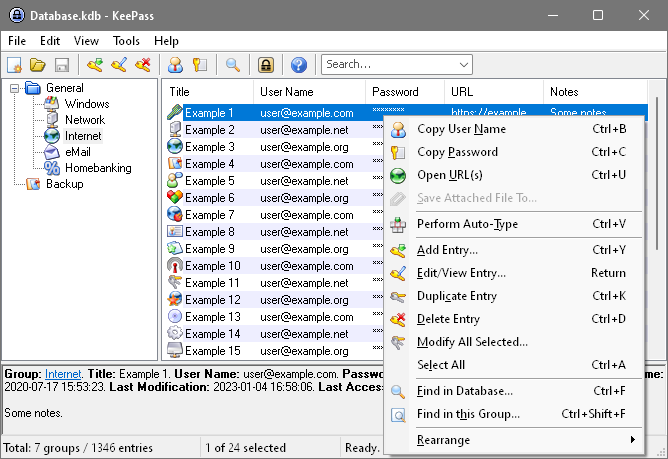 |
| KeePass Password Safe (изображение с официального сайта программы) |
KeePass Password Safe поддерживает автозаполнение, поиск по базе, безопасную работу с буфером обмена, и многое другое. Более того, изначальная функциональность может быть расширена с помощью плагинов. Например, существует плагин, загружающий favicons с сайтов.
Продолжить знакомство с программой вы сможете, прочитав материалы официального сайта. Теперь я расскажу об импорте паролей из браузера Mozilla Firefox.
Внимание: с момента публикации заметки (ноябрь 2010 года) информация об импорте паролей устарела, и во многом может не соответствовать действительности.
Чтобы импортировать пароли, нам нужен ClockWork's Firefox to KeePass Importer. Это удобное средство для импорта паролей из Firefox в KeePass. Можно доверить ему перенос кучи паролей, не затрудняя себя долгой ручной работой.
ClockWork's Firefox to KeePass Importer написан и скомпилирован в среде .NET 2.0, а следовательно, нуждается в Windows 2000 (или новее), и установленном .NET Framework 2.0 (в Windows Vista/7/8 есть по умолчанию). Версия для KeePass 1.x также требует наличия установленного плагина XML Import. Плагин бесплатен, доступен на условиях лицензии GNU Lesser General Public License.
Для KeePass 2.x. установка очень проста: скачайте архив с плагином и распакуйте в каталог, куда установили собственно KeePass (к примеру, «C:\Program Files\KeePass»). Подробная инструкция по установке и импорту доступна на сайте плагина.
Кроме ClockWork's Firefox to KeePass Importer существуют и другие инструменты. К примеру, вы можете установить расширение Password Exporter.
Ссылки по теме
Официальный сайт KeePass: http://keepass.info/
Плагины для KeePass: http://keepass.info/plugins.html
Форум KeePass: https://sourceforge.net/projects/keepass/forums
Советы по настройке и оптимизации работы KeePass:
http://betteri.ru/post/sovety-po-nastroyke-i-optimizacii-raboty-menedzhera-paroley-keepass.html
ClockWork's Firefox to KeePass Importer:
http://mccreath.org.uk/geeky/12-clockwork-firefox-to-keepass-converter
XML Import for KeePass: http://keepass.info/plugins.html#xmlimport
KeeFox: http://keefox.org/
Password Exporter Extension: https://addons.mozilla.org/en-US/firefox/addon/2848
В заметке использована информация с официального сайта KeePass и сайтов упомянутых плагинов.

Небольшое дополнение в виде обсуждения надёжности KeePass:
ОтветитьУдалитьhttp://forum.mozilla-russia.org/viewtopic.php?pid=460056#p460056